うちの犬スタイル 予約受付システム
操作ガイド
すべて実際の画面で説明します。各機能には、どのプランで使えるかのバッジ (無料 / Pro / Pro+)を付けています。 読む順番は自由です。分からないことがあればいつでもお問い合わせください。
0全機能とプラン対応の早見表
いま使える全機能の一覧です。予約の受付・台帳・顧客名簿・会計と売上分析まではずっと無料。Proは「通知の見逃し防止と確認の自動化」、 Pro+は「カルテと失客防止」を足すプランです。
| 機能 | 無料 | Pro | Pro+ |
|---|---|---|---|
| 予約の受付・台帳 | |||
| ネット予約の受付(リクエスト型)・確定/変更の自動メール連絡 | ○ | ○ | ○ |
| 予約台帳(日・週・月表示)・電話予約の手動登録 | ○ | ○ | ○ |
| 日程変更の相談(候補日を送り、お客様の承諾で確定) | ○ | ○ | ○ |
| 顧客名簿・来店履歴・顧客メモ | ○ | ○ | ○ |
| お泊まり(ペットホテル併設店)の予約受付 | ○ | ○ | ○ |
| メニュー・スタッフ・キャンセル条件などの受付設定 | ○ | ○ | ○ |
| 会計・売上 | |||
| かんたん会計(予約に紐づけて記録・物販などの予約外売上も) | ○ | ○ | ○ |
| 売上分析(月次・メニュー別・スタッフ別・支払方法別) | ○ | ○ | ○ |
| 月間実績(予約・来店・リピーター・無断キャンセル) | ○ | ○ | ○ |
| 通知・連携 | |||
| LINEで受付(新着通知から確定までLINE内で完結) | — | ○ | ○ |
| 空き枠カレンダー(お客様がその場で確定できる即時予約) | — | ○ | ○ |
| 前日リマインドの自動送信(メール/LINE) | — | ○ | ○ |
| Googleカレンダー連携(重複警告・予約表示・空き枠自動ブロック) | — | ○ | ○ |
| カルテ・失客防止 | |||
| 電子カルテ(注意事項・体重・ワクチン期限・写真) | — | — | ○ |
| 予約カードへの注意事項・💉ワクチン要確認の自動表示 | — | — | ○ |
| 次回予約のワンタップ登録(前回と同じ内容で) | — | — | ○ |
| 失客防止(⏰そろそろの自動検知・まとめてご案内 ※順次提供中) | — | — | ○ |
○=利用できます・—=対象外です。はじめての方は14日間、Pro+の全機能を無料でお試しいただけます。料金の詳細は機能と料金ページをご覧ください。
1毎朝の使い方(今日タブ)無料プランでも
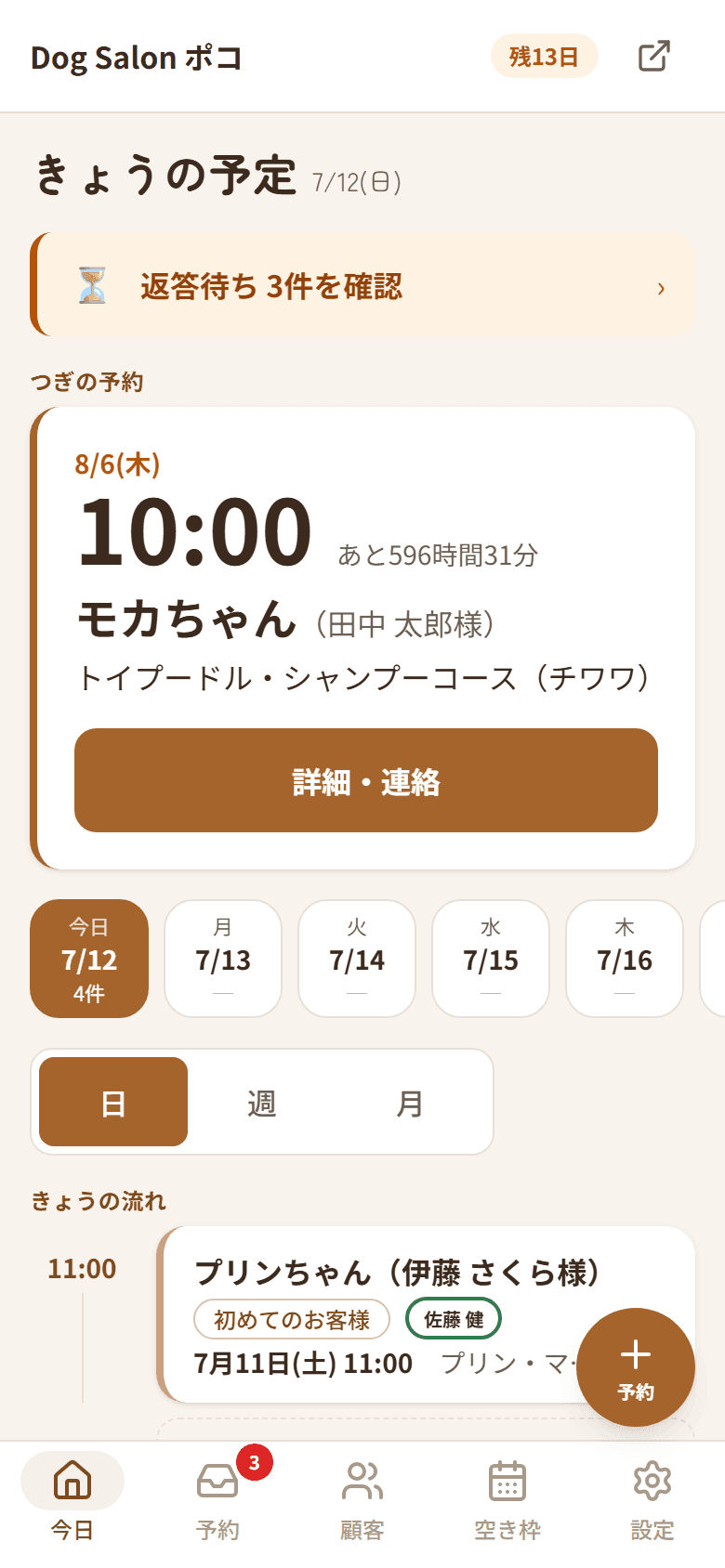
アプリを開くと最初に出る画面です。上から「返答が必要なもの → つぎの予約 → きょうの流れ」の順に並びます。
- 1
「返答待ち ◯件を確認」をタップ
夜間に入った新しい予約リクエストにまず返答します。
- 2
「つぎの予約」で当日の直近を確認
残り時間つき。「詳細・連絡」からお客様への連絡や日時変更ができます。
- 3
空き時間はタップで手動予約
「◯時間◯分 空き」をタップすると、その時間で電話予約などをすぐ登録できます。
💡 ヒント
- ・日付ストリップで先の日、「週・月」ボタンでカレンダー表示に切り替えられます
- ・月間の予約・来店・リピーター件数も同じ画面で確認できます
2予約リクエストに返答する(確定・日程相談・辞退)無料プランでも
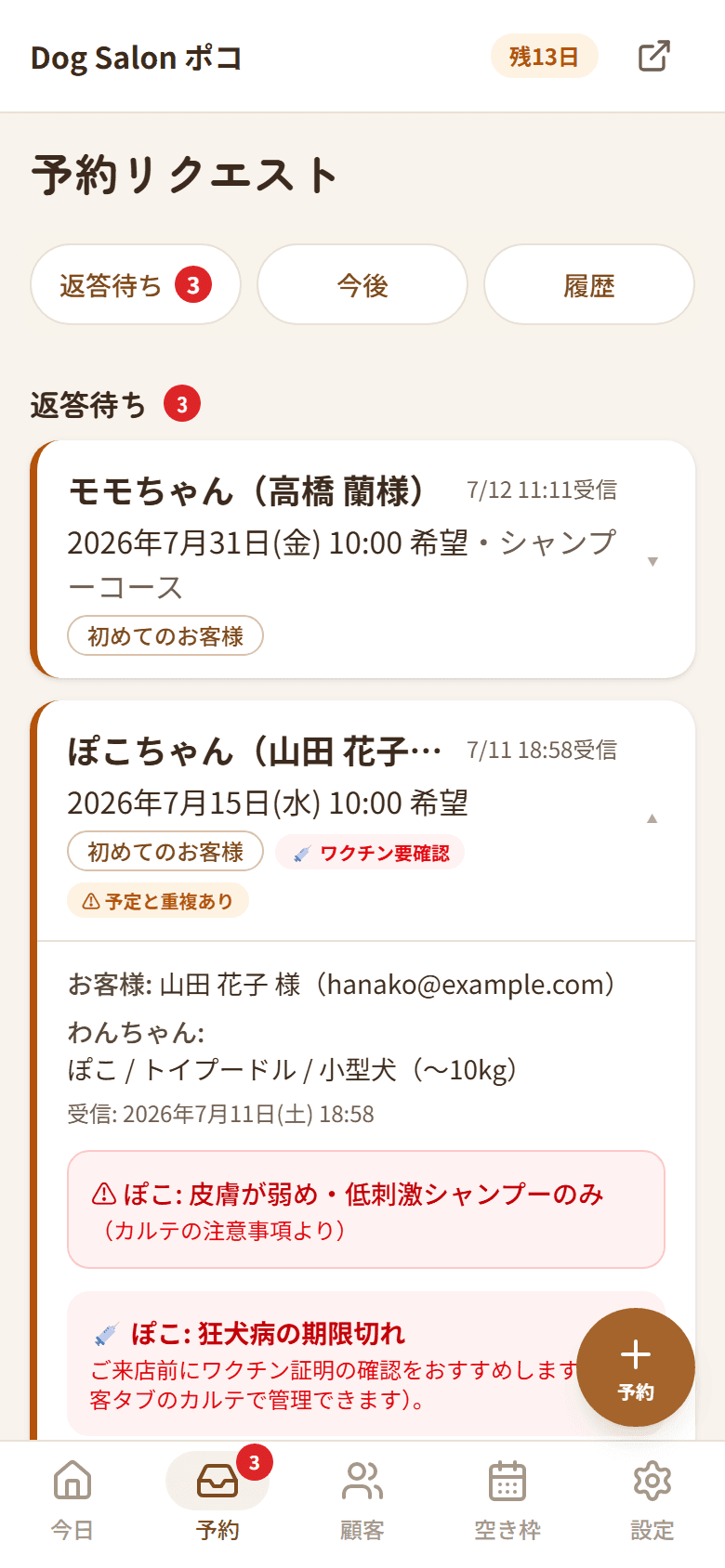
予約タブの「返答待ち」から予約を開くと、お客様の希望日時が最大3つ並びます。
- 1
希望日時のどれかを選んで「◯月◯日 で確定する」
確定するとお客様へ自動でメール(LINE連携済みならLINEにも)が届きます。
- 2
どの希望も合わない時は「📅 別の日程を相談する」
こちらから候補日を最大3つ送れます。お客様が候補から選んで承諾すると、そこで初めて確定します(勝手に日時が変わることはありません)。
- 3
お受けできない時は「辞退する」
お客様には丁寧な文面で自動連絡されます。メッセージも添えられます。
💡 ヒント
- ・「⚠予定と重複」はあなたのGoogleカレンダーの予定と重なっている候補です(Pro)
- ・赤い枠の「カルテの注意事項」と「💉ワクチン要確認」は、施術前に必ず確認してください(Pro+)
3空き枠カレンダーで即時予約を受けるProプラン
リクエスト受付のほかに、空いている枠をカレンダーとして公開し、お客様がその場で予約を確定できる「空き枠カレンダー(即時予約)」を選べます。希望日時のやりとりなしで予約が入ります。
- 1
設定タブの「空き枠カレンダー(即時予約)」で受付方式を切り替え
切り替えると4番目のタブが「空き枠」に変わり、枠の管理画面になります。
- 2
「空き枠」タブで受け付けたい枠を開ける
開けた枠だけがお客様側のカレンダーに予約可能として表示されます。
- 3
お客様がカレンダーから選ぶと、その場で確定
確定と同時にお客様へ自動で連絡が届きます。返答待ちは発生しません。
💡 ヒント
- ・リクエスト受付にはいつでも戻せます(設定タブから切り替えるだけ)
- ・Googleカレンダー連携後に「空き枠の自動ブロック」をONにすると、予定がある時間を公開枠から自動で外せます(初期設定はOFF)
4通知・連携で見逃しを防ぐ(LINE・リマインド・Googleカレンダー)Proプラン
「気づかなかった」「うっかり忘れていた」を自動で防ぐ機能はProプランにまとまっています。どれも設定タブから数タップで有効にできます。
- 1
LINE通知: 設定タブの「LINE通知」からリンクコードで連携
新着リクエストの通知から確定・変更の連絡まで、LINEの中だけで完結できるようになります。
- 2
前日リマインドは自動で送信
予約前日にお客様へ自動でリマインドが届きます(メール、LINE連携済みの方にはLINE)。無断キャンセルの防止に役立ちます。
- 3
Googleカレンダー連携: 設定タブから接続
自分の予定と重なる希望日時に「⚠予定と重複」が自動表示されます。手元のカレンダーアプリに予約を表示でき、空き枠の自動ブロックをONにすると予定がある時間をお客様向けの公開枠から自動で外せます(初期設定はOFF)。
5電子カルテを使うPro+プラン
カルテの閲覧はどのプランでもできます。編集と自動作成がPro+の機能です。
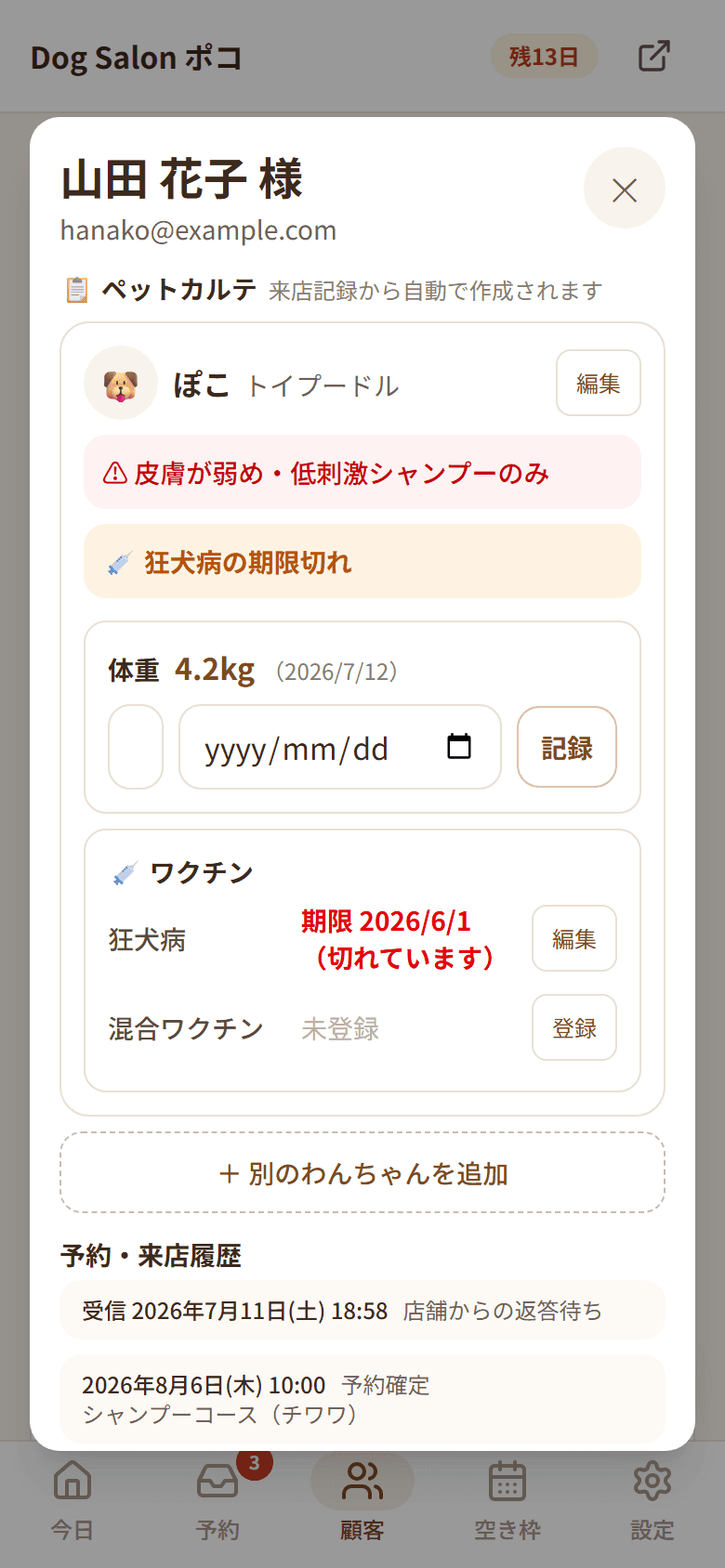
顧客タブでお客様を開くと「ペットカルテ」が表示されます。カルテは来店記録から自動で作られるので、最初の入力作業はありません。
- 1
「編集」から注意事項・性格・毛質を書き足す
アレルギーや苦手なことを「⚠注意事項」に書くと、次回からその子の予約カードに自動で赤枠表示されます。
- 2
体重は施術のたびに数字を打って「記録」
推移が「4.2kg → 4.5kg」のように残り、健康の変化に気づけます。
- 3
ワクチンは「登録」から接種日と有効期限を入力
期限が切れる30日前から予約に「💉要確認」バッジが出ます。証明書の確認忘れを防げます。
💡 ヒント
- ・多頭飼いのお客様は「+別のわんちゃんを追加」で1名に複数のカルテを持てます
- ・カルテのアイコンには最後のトリミング写真が自動で表示されます
6会計を記録して売上を見る無料プランでも
会計・売上分析は、どのプランでもずっと無料で使えます。
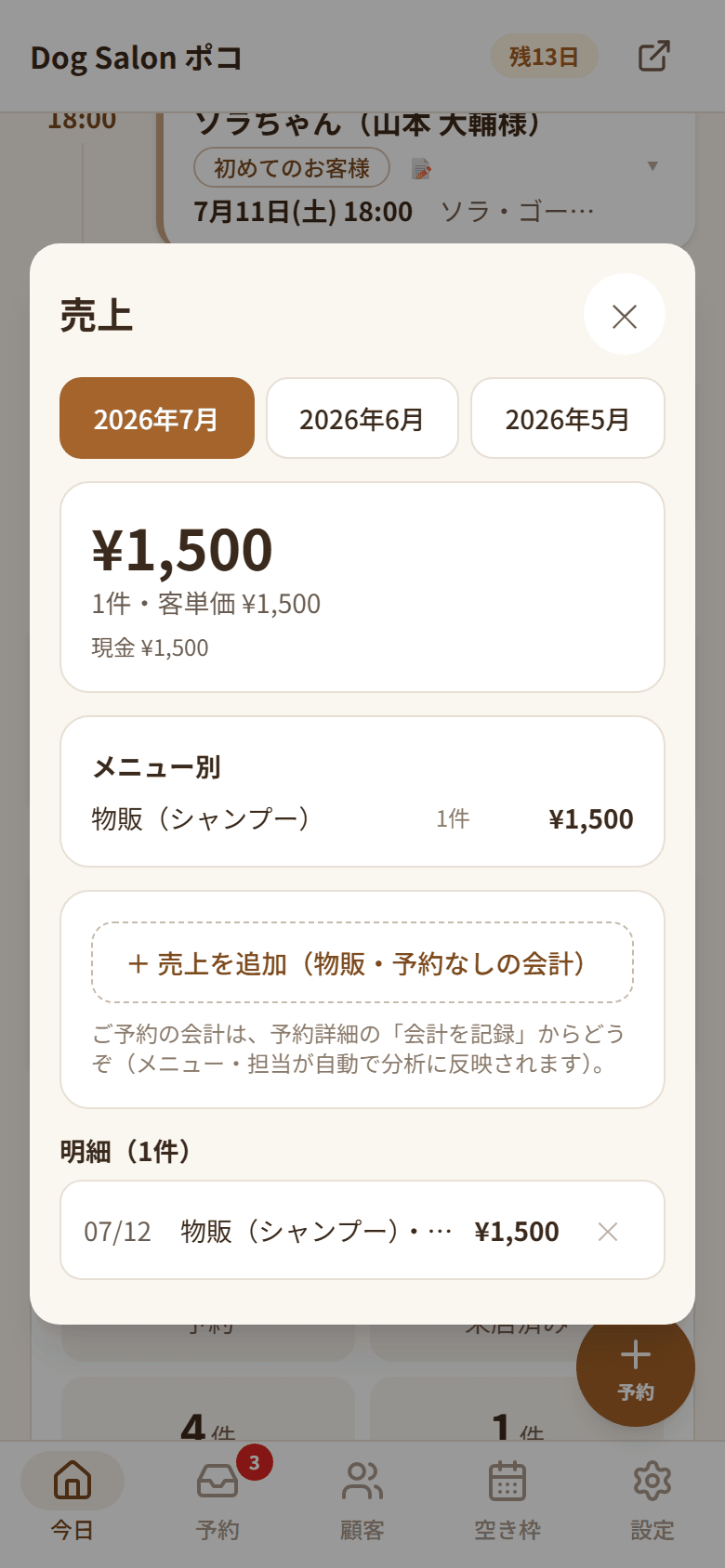
レジ端末は不要です。会計はスマホで金額を打つだけ。売上は今日タブの「💰今月の売上」カードからいつでも見られます。
- 1
施術が終わったら予約を「✓来店済みにする」
今日タブのつぎの予約、またはきょうの流れの予約カードから記録します。
- 2
同じカードの「💰会計を記録する」で金額と支払方法を入力
メニュー・担当・お客様は予約から自動でついてくるので、打つのは金額だけです。
- 3
今日タブの売上カードをタップして内訳を確認
月の合計・件数・客単価、メニュー別・スタッフ別、現金/カード/QRの内訳が自動集計されます。
💡 ヒント
- ・物販など予約のない売上は、売上画面の「+売上を追加」から記録できます
- ・間違えたら明細の「✕」で削除できます(合計に即反映)
7「そろそろ」のお客様に声をかけるPro+プラン
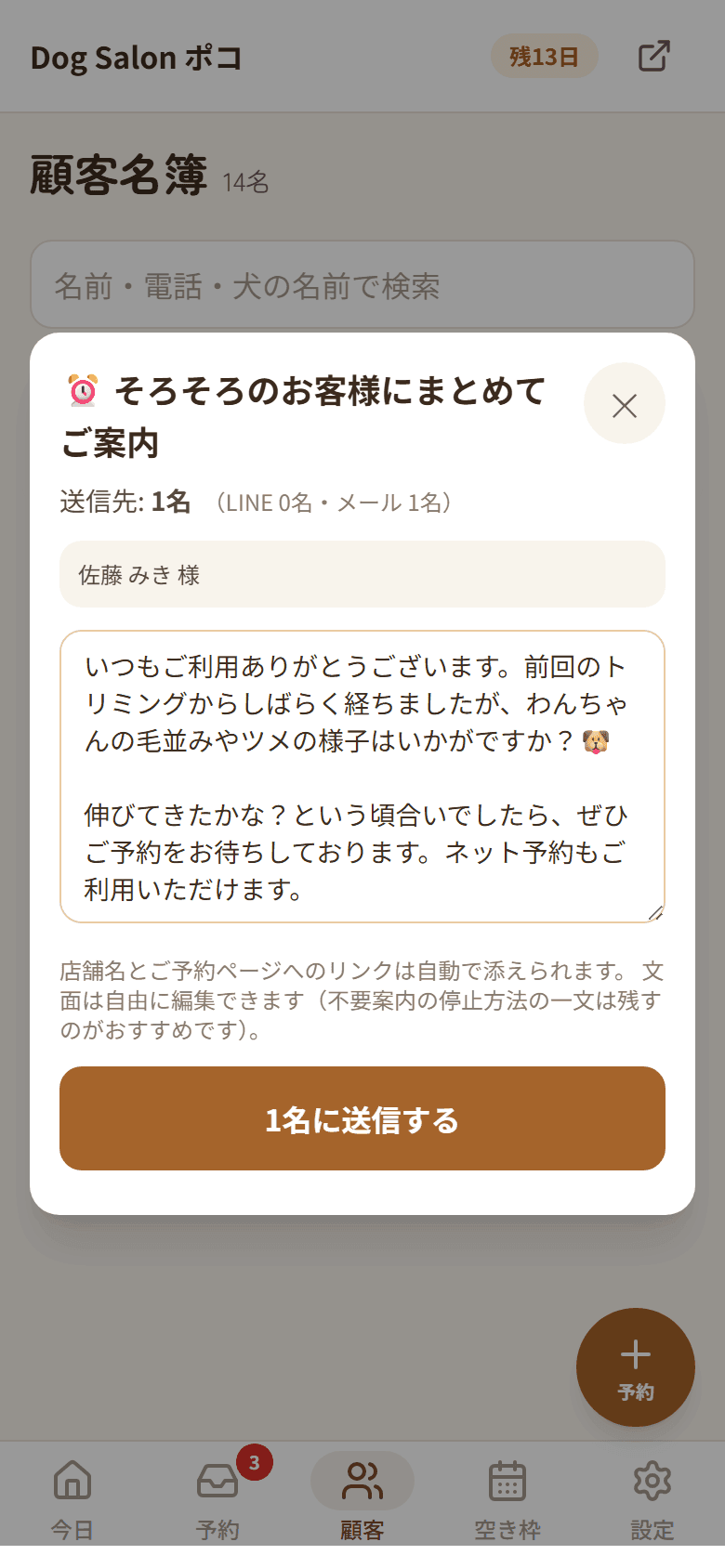
まとめてご案内の送信は対象サロンから順次提供中です。「集客」に「再来店を促す」が表示されない場合は、まだご利用いただけません。
お客様ごとの来店周期を自動で推定し、周期を過ぎた方に「⏰そろそろ」バッジがつきます。次の予約が入っている方には表示されません。
- 1
顧客タブで「⏰そろそろのお客様」をタップ
対象のお客様だけに絞り込まれます。今日タブのカードからも飛べます。
- 2
ご案内の送信は「集客」の「再来店を促す」から
対象サロンでは、宛先の内訳(LINE/メール)と文面を確認して、まとめて送信できます。文面は自由に書き換えられます。
- 3
送りすぎはアプリが自動で防ぐ
次の予約が入っている方・配信停止をご希望の方には送られません。短期間の重複送信も自動でブロックされます。
💡 ヒント
- ・来店済みの予約の「🔁次回のご予約を登録」を使うと、施術直後にその場で次回予約を取れます(前回と同じ内容・周期ぶん先の日付が自動で入ります)
8設定タブでお店に合わせる無料プランでも
受付の土台になる設定は、すべて無料プランで使えます。最初に一度だけ整えれば、あとは日々さわる必要はありません。
- 1
「受け付けるサービス」でメニューと料金を登録
登録した内容と料金が、そのままお客様の予約フォームの選択肢になります。
- 2
「スタッフ」で担当者を追加
予約に担当を割り当てられるようになり、売上のスタッフ別集計にも使われます。
- 3
受付の細かい条件もここで調整
受付期間・案内文・通知メール・キャンセル/返金条件のほか、ペットホテル併設店はお泊まりの受け入れ設定もできます。
💡 ヒント
- ・ホーム画面に追加すると、アプリのように1タップで開けます(設定タブに案内があります)
9お客様側にはこう見えています無料プランでも
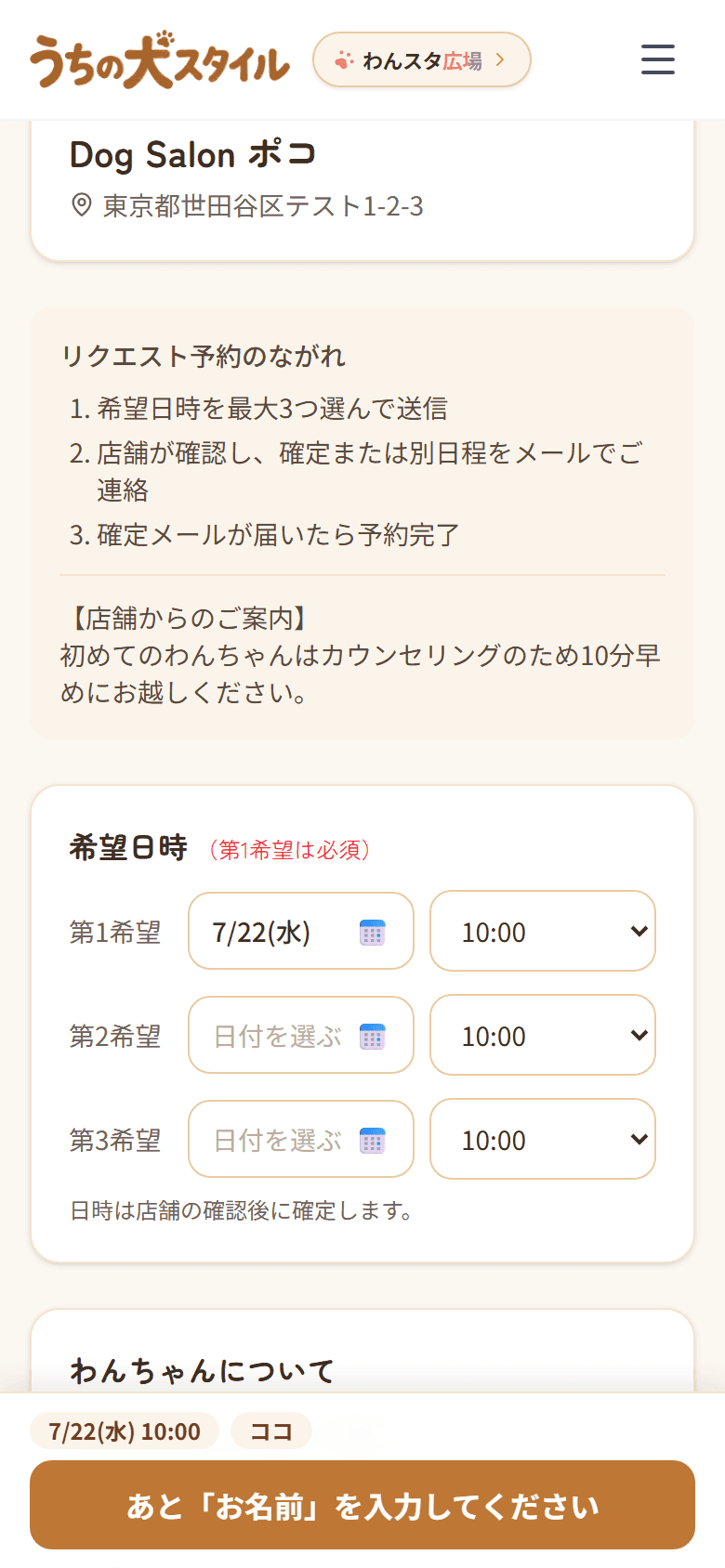
受付設定を有効にした店舗では、店舗ページの「ネットで予約する」から、お客様がこのフォームで予約できます。
- 1
日時はカレンダーをタップして選択
受付できない日は自動でグレーになります(受付設定に連動)。
- 2
メニューはあなたが登録したメニューから選択
設定タブの「メニュー」で登録した内容と料金が、そのまま選択肢になります。
- 3
画面下に選んだ内容が常に表示
足りない項目は「あと◯◯を入力してください」と案内されるので、迷わず送信まで進めます。
💡 ヒント
- ・確定・日程変更の連絡はメールで自動送信されます(Proなら前日リマインドとLINE通知も自動)
- ・お客様からの日程変更の相談も、予約確認ページから候補日つきで届きます